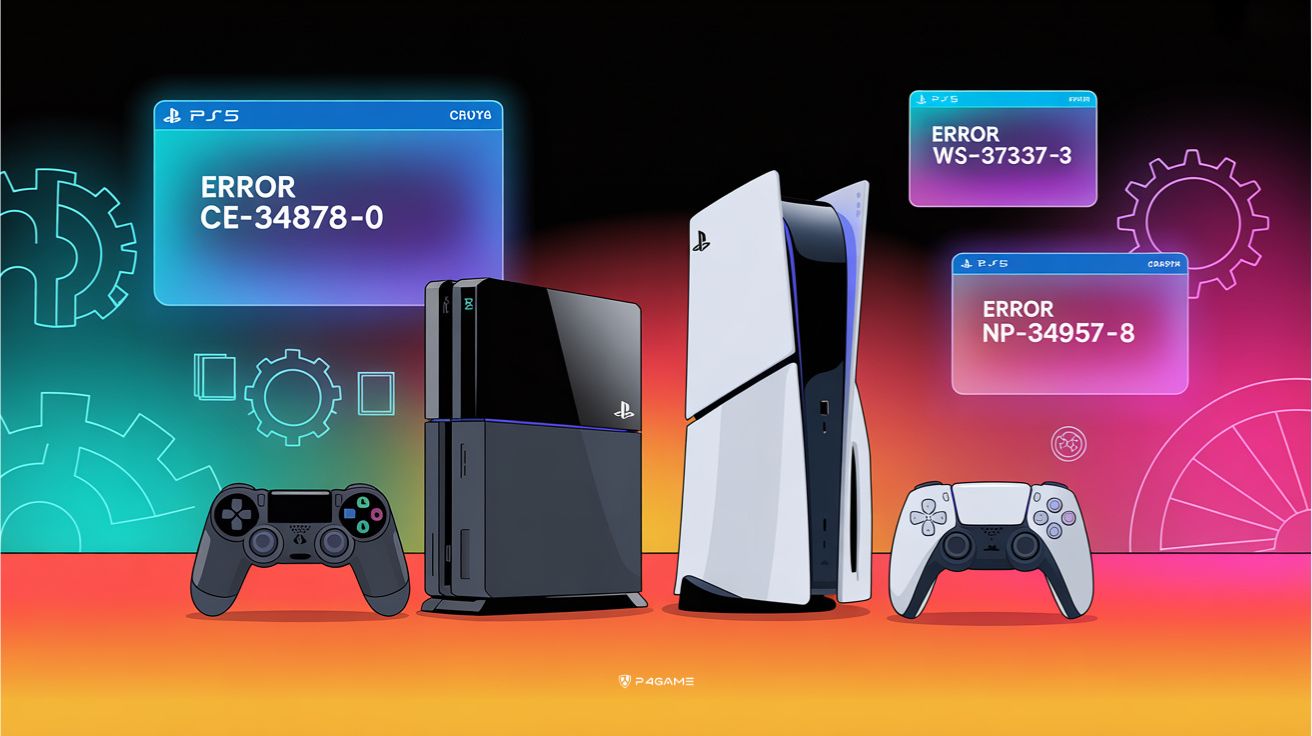
⚡ رفع خطاهای اجرای بازی در پلیاستیشن (PS4 و PS5)
هیچ چیز بدتر از این نیست که درست موقع اجرای بازی، صفحه سیاه شود، بازی کرش کند یا با یک کد خطا مواجه شوید.
ما در P4GAME میدانیم این لحظات چقدر اعصابخُردکن است.
به همین دلیل، این راهنمای کامل را بر اساس تجربیات پشتیبانی تخصصیمان آماده کردهایم تا در چند دقیقه، هر خطا را برطرف کنید و دوباره به بازی برگردید.
🎮 ۱. بازی قفل شده (آیکون 🔒 روی بازی)
این یکی از شایعترین مشکلات میان گیمرهاست — بازی ناگهان قفل میشود و دیگر اجرا نمیشود.
در اغلب موارد، دلیل آن قطع شدن تأیید لایسنس اکانت است.
✅ راهحل سریع:
-
به مسیر زیر بروید:
-
PS4: Settings > Account Management > Restore Licenses
-
PS5: Settings > Users and Accounts > Other > Restore Licenses
-
-
کنسول را ریستارت کنید.
-
دوباره وارد اکانت شوید و بازی را اجرا کنید.
💡 اگر از اکانت ظرفیت ۱ استفاده میکنید، پس از فعالسازی هرگز به اینترنت متصل نشوید. اتصال مجدد باعث قفل شدن کامل بازی میشود.
بسیاری از گیمرها هنگام اجرای بازیها در پلیاستیشن با ارورهای مختلف مواجه میشوند.
در این راهنما، تمامی ارورهای رایج PS4 و PS5 را بررسی کرده و روشهای رفع آنها را مرحله به مرحله آموزش میدهیم.
🔎 دلایل رایج خطاها
خطاهای پلیاستیشن معمولاً به دلایل زیر رخ میدهند:
-
📶 مشکلات اتصال به اینترنت و سرور PSN
-
💾 کمبود فضای ذخیرهسازی یا خرابی دیتای بازی
-
🔑 مشکل در فعالسازی اکانت یا ظرفیتها
-
⚙️ باگهای نرمافزاری کنسول و نیاز به آپدیت
🧩 ۲. جدول جامع خطاهای رایج و روش رفع سریع
در جدول زیر، پرکاربردترین خطاهای پلیاستیشن به همراه علت و راهحل عملی آورده شده است:
| 🔢 کد خطا (Error Code) | 🕹️ کنسول | 💥 دلیل احتمالی | 🛠️ راهحل سریع و تستشده توسط P4GAME |
|---|---|---|---|
| CE-34878-0 | PS4 / PS5 | کرش ناگهانی بازی بهدلیل فایل معیوب یا باگ نرمافزاری | کنسول را ریستارت کنید، بازی و سیستم را آپدیت و در صورت تکرار، بازی را حذف و نصب مجدد کنید. |
| CE-30005-8 | PS4 / PS5 | خطا در خواندن داده از هارد یا دیسک بلوری | فایل بازی را حذف و نصب مجدد کنید. اگر از دیسک استفاده میکنید، آن را تمیز کرده و تست کنید. |
| WS-37397-9 | PS4 / PS5 | قطع اتصال به PSN یا بلاک شدن IP توسط سرور سونی | مودم را ریستارت و DNS را به Google (8.8.8.8) یا Cloudflare (1.1.1.1) تغییر دهید. |
| CE-32928-4 | PS4 / PS5 | لایسنس بازی تأیید نشده بهدلیل قطع اتصال با PSN | به مسیر Restore Licenses بروید و لایسنسها را بازگردانی کنید. |
| SU-42118-6 | PS4 / PS5 | فایل آپدیت سیستم خراب یا ناقص است | از طریق Safe Mode، سیستم را با فایل آپدیت رسمی از USB یا اینترنت بهروزرسانی کنید. |
| CE-108255-1 | PS5 | خطای عمومی در اجرای بازی یا اپلیکیشن | کنسول را ریستارت، دیتابیس را Rebuild و در صورت تکرار، بازی را مجدد نصب کنید. |
| NP-36006-5 | PS4 | مشکل در تروفیها یا Sync با PSN | تروفیها را Sync کنید و اگر خطا باقی ماند، اکانت را از سیستم حذف و دوباره وارد شوید. |
| NW-31247-7 | PS4 / PS5 | خطای اتصال اینترنت یا پیکربندی DNS اشتباه | اتصال را تست کنید، مودم را ریستارت و DNS را تغییر دهید. |
| CE-30784-2 | PS4 | شناسایی نشدن فایل آپدیت از USB | فایل را در پوشهی PS4/UPDATE با نام صحیح PS4UPDATE.PUP ذخیره کنید و از فلش FAT32 استفاده کنید. |
| E-8200002E | PS4 / PS5 | خطا در پرداخت یا اعتبار کیفپول | اطلاعات پرداخت را بررسی و در صورت نیاز از گیفت کارت معتبر ریجن خود استفاده کنید. |
⚠️ نکته مهم: اگر کد خطایی خارج از این لیست دیدید، آن را یادداشت کرده و به پشتیبانی P4GAME ارسال کنید تا بررسی اختصاصی انجام شود.
🧰 ۳. استفاده از Rebuild Database برای رفع کندی و فریز
اگر منوها کند شدهاند یا بازیها بدون دلیل کرش میکنند، احتمال دارد فایلهای داخلی سیستم بههم ریخته باشند.
راهحل حرفهای این مشکل، گزینهی Rebuild Database است.
مراحل انجام:
-
کنسول را کامل خاموش کنید.
-
دکمه پاور را نگه دارید تا بوق دوم را بشنوید (ورود به Safe Mode).
-
گزینه Rebuild Database را انتخاب کنید.
-
منتظر بمانید تا فرایند کامل شود (ممکن است چند دقیقه طول بکشد).
💡 این روش هیچ دیتایی را پاک نمیکند و فقط ساختار سیستم را مرتب مینماید.
🛠️ راهحلهای عمومی برای همه ارورها
-
آپدیت کردن کنسول و بازیها
-
بررسی و آزادسازی فضای کافی روی حافظه داخلی
-
استفاده از اینترنت پایدار
-
ورود صحیح به اکانت و فعالسازی Primary
-
در صورت نیاز، استفاده از Safe Mode و بازسازی دیتابیس
🎯 ۴. مشکلات نصب و اجرای DLC
گاهی بستههای الحاقی (DLC) پس از خرید نصب میشوند ولی در بازی فعال نمیشوند.
اصلیترین دلیل، ناهماهنگی ریجن (Region) بین بازی اصلی و DLC است.
✅ برای رفع:
-
حتماً قبل از خرید DLC، ریجن دقیق بازی را بررسی کنید.
(مثلاً اگر بازی Region 2 است، DLC هم باید Region 2 باشد.) -
پس از نصب DLC، وارد بازی شوید و اتصال اینترنت را بررسی کنید تا همگامسازی انجام شود.
⚠️ ۵. حذف و نصب مجدد بازی (آخرین راهحل)
اگر هیچکدام از روشها جواب ندادند، احتمال خرابی فایلهای بازی بالاست.
آخرین راه، حذف کامل بازی و نصب مجدد آن است.
مراحل پیشنهادی:
-
Save Data را در فضای ابری یا فلش بکآپ بگیرید.
-
بازی را حذف کنید (Delete).
-
کنسول را ریستارت و بازی را مجدد نصب کنید.
💡 پس از نصب مجدد، بهروزرسانی (Update) بازی را حتماً کامل کنید تا باگها رفع شوند.
💬 نکته آخر
🎮 ما در P4GAME همیشه کنار گیمرها هستیم.
اگر با خطایی مواجه شدید که در این لیست نبود، کد خطا را برای تیم پشتیبانی ما بفرستید.
ما راهحل اختصاصی برای شما آماده میکنیم — چون اینجا، بازی هیچوقت تموم نمیشه.
با رعایت این روشها میتوانید بیشتر خطاهای پلیاستیشن (PS4 و PS5) را بدون نیاز به تعمیر یا مراجعه حضوری رفع کنید.
اگر مشکل شما همچنان ادامه داشت، تیم پشتیبانی P4Game آماده کمک و ارائه راهنمایی اختصاصی است.
❓ سوالات متداول
- Safe Mode چیست و چه کاربردی دارد؟
Safe Mode حالتی از کنسول است که امکان بازسازی دیتابیس، بازنشانی تنظیمات و رفع بسیاری از ارورها را فراهم میکند.
- تغییر DNS چه تاثیری روی رفع خطا دارد؟
در برخی مشکلات شبکه و اتصال به PSN، تغییر DNS میتواند سرعت و کیفیت اتصال را بهبود دهد و ارورهای آنلاین را برطرف کند.
- آیا همه ارورها قابل حل در خانه هستند؟
بیشتر ارورها با روشهای آموزش داده شده حل میشوند. فقط در موارد نادر که مشکل سختافزاری باشد، نیاز به بررسی تخصصی دارد.